您好!这场活动用智会译在笔记本电脑上做 AI 实时翻译字幕:讲者的声音接进电脑,软件实时识别、翻译,字幕再通过 HDMI 投到 LED 大屏上。需要音响和 LED 屏两位老师各帮一个忙,开场前一起调试大约 10 分钟。
给音响技术人员
需要一路这样的信号
- 所有讲话用的麦克风混成一路:主讲、主持、嘉宾、提问麦都要有。最好从 AUX、编组或矩阵单独给一路;没有空余输出的话,主扩的 L 或 R 也可以。
- 推子后(post-fader):台上关掉的麦克风,我们这边也收不到,台下的闲聊不会变成字幕。
- 只要人声:暖场音乐、视频配乐尽量不要进这一路,音乐会被当成说话去识别。播放的视频里有需要出字幕的讲话,可以带上。
- 干声最好:尽量不带混响、延时效果。
- 单声道一路就够。
接口
- XLR(卡农)输出,线的末端是公头(三根针),插到我们的 USB 声卡,或者卡农转 USB / Type-C 的声卡线(母头,三个孔)。
- 只需要调音台往电脑送声音,电脑不往调音台回送声音。
音量
我们用的可能是没有旋钮、没有指示灯的卡农转 USB 声卡线,按话筒电平设计,线路电平直接进来容易过载破音。请先把这一路推小,再慢慢加,同时看我们电脑上的拾音强度条:
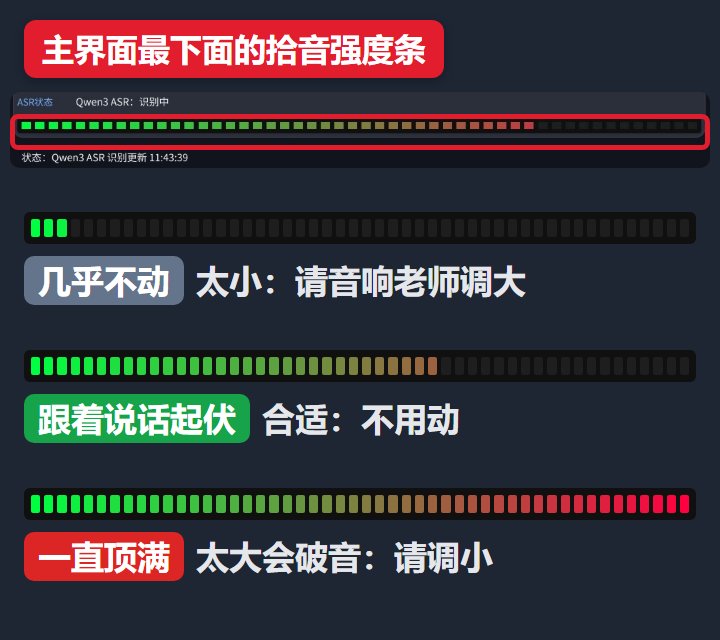
- 调好以后,会中尽量不要大幅改这一路的总输出,单个麦克风的推子照常调。
- 出现接地嗡嗡声时,我们先把笔记本改用电池供电;还有的话,麻烦加一个隔离器(DI 或音频隔离变压器)。
给 LED 屏技术人员
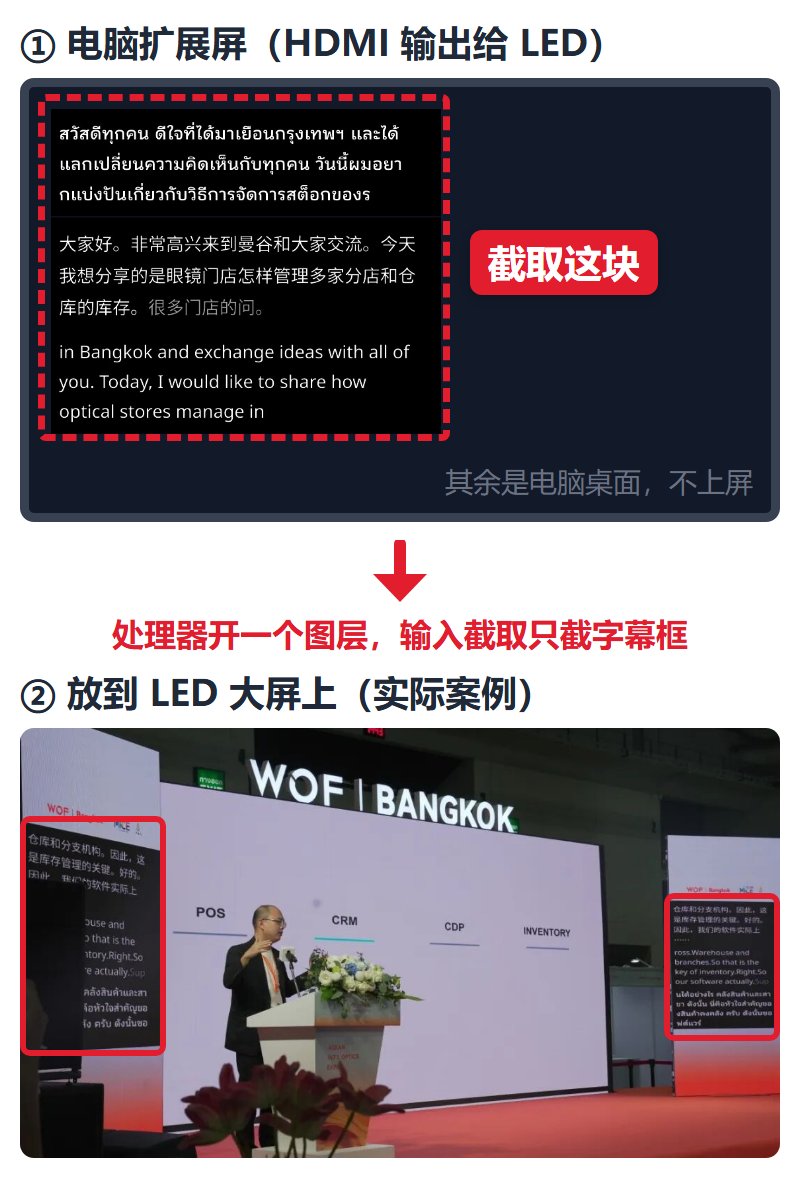
电脑这边的情况
- 笔记本用 HDMI 输出,设置成扩展模式(不是复制),分辨率一般是 1920×1080、60Hz,可以按处理器的输入要求改。
- 扩展屏上是几个黑底白字的字幕框,每种语言一个。我们会先摆好、固定位置,开会时只有框里的文字在变,字幕一行行往上滚。
- 字幕框以外是电脑桌面,不需要上屏。
需要您设置
- 电脑这路 HDMI 接到视频处理器或切换台的一路输入。
- 开一个图层(画中画),输入源选电脑这路。
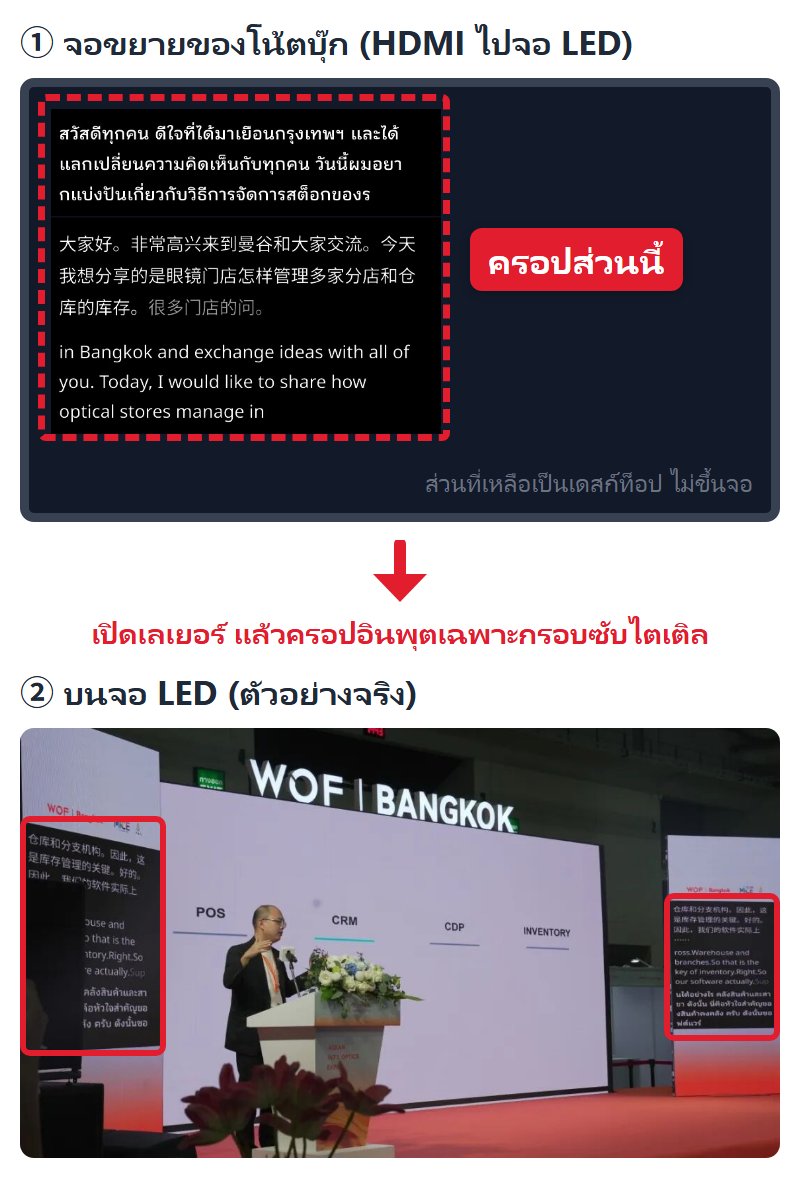
- 用输入截取(裁剪)只截字幕框那一块,包含字幕框的完整高度,滚动的几行字都要在里面。
- 把图层放到大屏上约定的位置,比如主画面下方一条、两侧竖屏。缩放时保持比例,别把字拉扁或拉长。
- 字幕框是黑底,在 LED 屏上就是不亮的区域。
- 截取好以后我们不再挪动字幕框。要改字幕框大小、位置或增减语言时,会先跟您说,再一起重新截取。
开场前一起测一遍
请台上有人用麦克风讲几句,确认三件事:电脑上的拾音强度条跟着讲话跳动;大屏上出现字幕;字幕的位置和大小合适,台下看得清。
有问题联系我们
现场遇到技术问题,可以联系智会译客服:微信 VJ-Hugo,QQ 75165495,邮箱 admin@zhihuiyi-ai.com。
相关阅读
Hello! This event uses ZhiHuiYi to produce AI real-time translated subtitles on a laptop: the speakers' voices go into the computer, the software recognizes and translates them in real time, and the subtitles are sent to the LED screen over HDMI. We need one favor each from the audio technician and the LED technician. Testing together before the event takes about 10 minutes.
Audio technician: please send one feed of the speaking microphones from the mixer, XLR output, to our audio interface. Details
LED technician: connect the laptop's HDMI to your processor, open a layer, crop the input to the subtitle boxes only, and place it where agreed on the big screen. Details
For the audio technician
The feed we need
- All speaking microphones in one mix: presenters, host, guests and Q&A mics. Ideally a dedicated AUX, group or matrix output; if none is free, the L or R of the main mix also works.
- Post-fader: mics you mute on stage are muted for us too, so chatter in the room doesn't turn into subtitles.
- Voice only: please keep walk-in music and video soundtracks out of this feed, because music gets recognized as speech. If a video contains speech that needs subtitles, include it.
- Dry signal preferred: no reverb or delay if possible.
- One mono feed is enough.
Connection
- XLR output. The end of the cable should be male (three pins), plugged into our USB audio interface or our XLR-to-USB / Type-C audio cable (female, three holes).
- We only need audio from the mixer to the computer. The computer sends nothing back to the mixer.
Level
We may be using an XLR-to-USB audio cable with no gain knob and no level LEDs. It is designed for mic level, so a line-level signal can easily overload and distort. Please start this feed low and bring it up slowly while watching the input level meter on our computer:
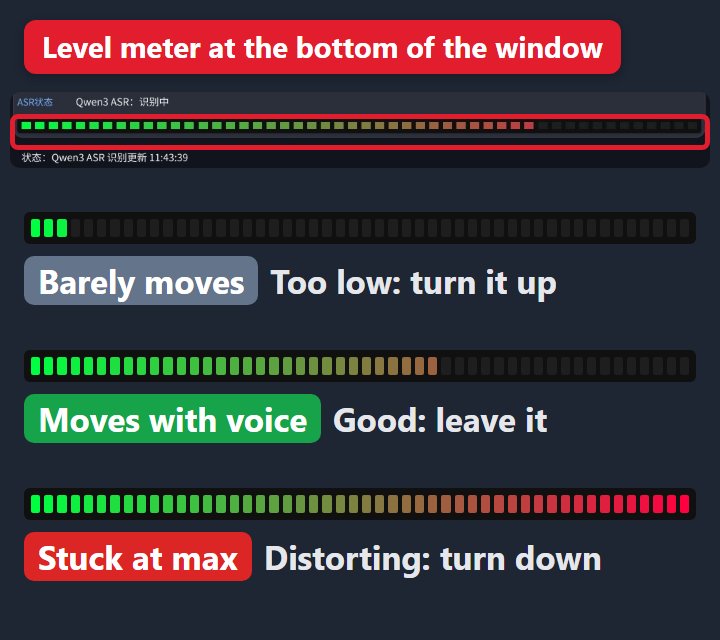
- Once set, please avoid big changes to the overall level of this feed during the event. Adjust individual mic faders as usual.
- If there is ground hum, we will first run the laptop on battery. If it persists, please add an isolator (DI box or audio isolation transformer).
For the LED technician
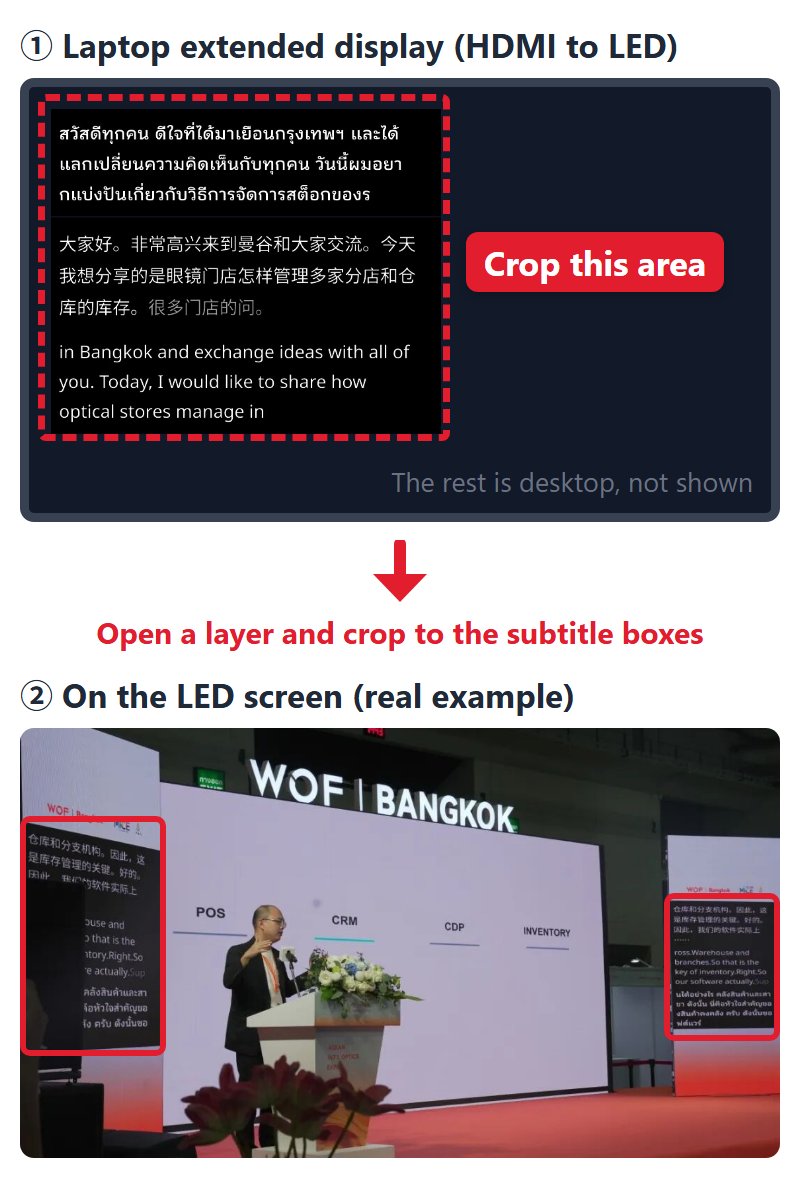
On the computer side
- The laptop outputs over HDMI in Extend mode (not Duplicate), usually 1920×1080 at 60 Hz. We can change it to match your processor's input.
- The extended display shows several subtitle boxes with white text on black, one per language. We position and lock them first; during the event only the text inside the boxes changes, scrolling up line by line.
- Everything outside the subtitle boxes is the computer desktop and should not go on screen.
What we need you to set up
- Connect the laptop's HDMI to an input on your video processor or switcher.
- Open a layer (PIP) and select the laptop input as its source.
- Use input cropping to take only the subtitle boxes, including their full height so all scrolling lines stay inside.
- Place the layer where agreed on the big screen, for example a strip below the main picture or the side screens. Keep the aspect ratio when scaling so the text isn't squashed or stretched.
- The boxes have a black background, which simply stays unlit on an LED screen.
- Once cropped, we won't move the subtitle boxes. If we need to change their size or position, or add or remove a language, we'll tell you first and redo the crop together.
Test together before the event
Ask someone on stage to say a few words into a microphone and check three things: the level meter on the computer moves with the voice; subtitles appear on the big screen; the subtitles are well placed and large enough for the audience to read.
Contact us
For technical issues on site, contact ZhiHuiYi support: WeChat VJ-Hugo, QQ 75165495, email admin@zhihuiyi-ai.com.
สวัสดี! งานนี้ใช้ ZhiHuiYi ทำซับไตเติลแปลภาษาแบบเรียลไทม์ด้วย AI บนโน้ตบุ๊ก: เสียงของผู้พูดเข้าคอมพิวเตอร์ ซอฟต์แวร์ถอดความและแปลแบบเรียลไทม์ แล้วส่งซับไตเติลขึ้นจอ LED ผ่าน HDMI รบกวนช่างเสียงและช่างจอ LED ช่วยคนละหนึ่งเรื่อง ทดสอบร่วมกันก่อนเริ่มงานประมาณ 10 นาที
ช่างเสียง: ส่งสัญญาณไมโครโฟนที่ใช้พูดจากมิกเซอร์หนึ่งช่อง ออกทาง XLR (แคนนอน) มาที่ซาวด์การ์ดของเรา รายละเอียด
ช่างจอ LED: ต่อ HDMI จากโน้ตบุ๊กเข้าโปรเซสเซอร์ เปิดเลเยอร์หนึ่งชั้น ครอปอินพุตเฉพาะกรอบซับไตเติล แล้ววางในตำแหน่งที่ตกลงกันบนจอใหญ่ รายละเอียด
สำหรับช่างเสียง
สัญญาณที่ต้องการ
- รวมไมโครโฟนที่ใช้พูดทั้งหมดเป็นหนึ่งช่อง: ผู้บรรยาย พิธีกร แขกรับเชิญ และไมค์ถามตอบ ถ้าเป็นไปได้ขอเป็น AUX, Group หรือ Matrix แยกหนึ่งช่อง ถ้าไม่มีช่องว่าง ใช้ L หรือ R ของเมนมิกซ์ก็ได้
- Post-fader (หลังเฟดเดอร์): ไมค์ที่ปิดบนเวที ฝั่งเราก็จะไม่ได้ยิน เสียงคุยกันในห้องจะไม่กลายเป็นซับไตเติล
- ขอเฉพาะเสียงพูด: เพลงเปิดงานและเพลงประกอบวิดีโอไม่ควรเข้าช่องนี้ เพราะเพลงจะถูกถอดความเหมือนเสียงพูด ถ้าวิดีโอที่เปิดมีเสียงพูดที่ต้องทำซับไตเติล ส่งมาด้วยได้
- ขอเสียงแห้ง (dry): ไม่ใส่รีเวิร์บหรือดีเลย์ถ้าเป็นไปได้
- โมโนหนึ่งช่องก็พอ
การเชื่อมต่อ
- เอาต์พุต XLR (แคนนอน) ปลายสายเป็นตัวผู้ (สามขา) เสียบเข้าซาวด์การ์ด USB ของเรา หรือสายซาวด์การ์ด XLR เป็น USB / Type-C (ตัวเมีย สามรู)
- ต้องการแค่เสียงจากมิกเซอร์เข้าคอมพิวเตอร์ คอมพิวเตอร์ไม่ส่งเสียงกลับไปที่มิกเซอร์
ระดับเสียง
เราอาจใช้สายซาวด์การ์ด XLR เป็น USB ที่ไม่มีปุ่มปรับเกนและไม่มีไฟแสดงระดับ ออกแบบมาสำหรับระดับไมค์ (mic level) ถ้าส่งระดับไลน์ (line level) เข้ามาตรง ๆ จะเกินและเสียงแตกได้ง่าย กรุณาเริ่มจากเบา ๆ แล้วค่อย ๆ เพิ่ม พร้อมดูแถบระดับเสียงบนคอมพิวเตอร์ของเรา:
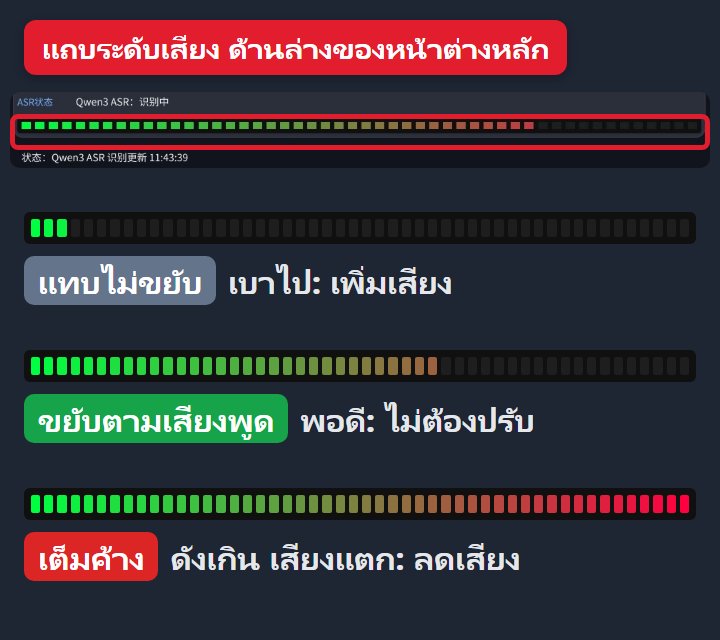
- เมื่อปรับเสร็จแล้ว ระหว่างงานกรุณาอย่าเปลี่ยนระดับรวมของช่องนี้มากเกินไป ส่วนเฟดเดอร์ของไมค์แต่ละตัวปรับได้ตามปกติ
- ถ้ามีเสียงฮัมจากกราวด์ (ground hum) เราจะเปลี่ยนโน้ตบุ๊กไปใช้แบตเตอรี่ก่อน ถ้ายังมีอยู่ รบกวนใส่ตัวแยกกราวด์ (DI box หรือหม้อแปลงแยกสัญญาณเสียง)
สำหรับช่างจอ LED
ฝั่งคอมพิวเตอร์
- โน้ตบุ๊กส่งภาพออกทาง HDMI ตั้งเป็นโหมดขยาย (Extend) ไม่ใช่ทำซ้ำ (Duplicate) ความละเอียดปกติ 1920×1080 60Hz เปลี่ยนตามอินพุตของโปรเซสเซอร์ได้
- บนจอขยายมีกรอบซับไตเติลพื้นดำตัวอักษรขาวหลายกรอบ ภาษาละหนึ่งกรอบ เราจะจัดตำแหน่งและล็อกไว้ก่อน ระหว่างงานจะเปลี่ยนแค่ข้อความในกรอบ ซับไตเติลเลื่อนขึ้นทีละบรรทัด
- นอกกรอบซับไตเติลเป็นเดสก์ท็อปของคอมพิวเตอร์ ไม่ต้องขึ้นจอ
สิ่งที่รบกวนให้ตั้งค่า
- ต่อ HDMI จากโน้ตบุ๊กเข้าอินพุตหนึ่งช่องของโปรเซสเซอร์ภาพหรือสวิตเชอร์
- เปิดเลเยอร์หนึ่งชั้น (PIP) เลือกแหล่งสัญญาณเป็นโน้ตบุ๊ก
- ใช้การครอปอินพุต (Input Crop) ตัดเฉพาะกรอบซับไตเติล ให้ครอบความสูงของกรอบทั้งหมด บรรทัดที่เลื่อนขึ้นต้องอยู่ในกรอบครบ
- วางเลเยอร์ในตำแหน่งที่ตกลงกันบนจอใหญ่ เช่น แถบใต้ภาพหลัก หรือจอแนวตั้งสองข้าง เวลาย่อขยายให้คงสัดส่วน อย่าให้ตัวอักษรแบนหรือยืด
- กรอบซับไตเติลพื้นดำ บนจอ LED จะเป็นส่วนที่ไม่ติดไฟ
- เมื่อครอปเสร็จแล้วเราจะไม่ย้ายกรอบซับไตเติล ถ้าต้องเปลี่ยนขนาด ตำแหน่ง หรือเพิ่ม/ลดภาษา จะแจ้งก่อนแล้วครอปใหม่ด้วยกัน
ทดสอบด้วยกันก่อนเริ่มงาน
ให้คนบนเวทีพูดใส่ไมค์สักสองสามประโยค แล้วตรวจสามอย่าง: แถบระดับเสียงบนคอมพิวเตอร์ขยับตามเสียงพูด ซับไตเติลขึ้นบนจอใหญ่ ตำแหน่งและขนาดซับไตเติลเหมาะสม ผู้ชมอ่านได้ชัด
ติดต่อเรา
ถ้ามีปัญหาทางเทคนิคหน้างาน ติดต่อฝ่ายบริการลูกค้า ZhiHuiYi: WeChat VJ-Hugo, QQ 75165495, อีเมล admin@zhihuiyi-ai.com